

 簡単見積もり
 お問い合わせ
 カートを見る
デザインの入稿、初心者の方にとっては「 どれも画像じゃないの? 」と迷うポイントですよね。しかし、印刷物なのかWeb用なのかによって、最適な形式は全く異なります。今回は、主要な3形式(AI・PSD・PNG)を中心に、それぞれの特性と使い分け、入稿時の注意点の徹底解説、そしてオリジナルTシャツに向いているデータ形式をご紹介します。
Contents
結局どれが良いのか?
結論から言うと、「用途」によって正解が異なります。
- ロゴ・チラシ・名刺等の印刷物なら:
AI( Adobe Illustrator ) - 写真加工・複雑なイラスト・特殊印刷なら:
PSD( Adobe Photoshop ) - Webサイト・SNS・簡易的な共有なら:
PNG( Portable Network Graphics )
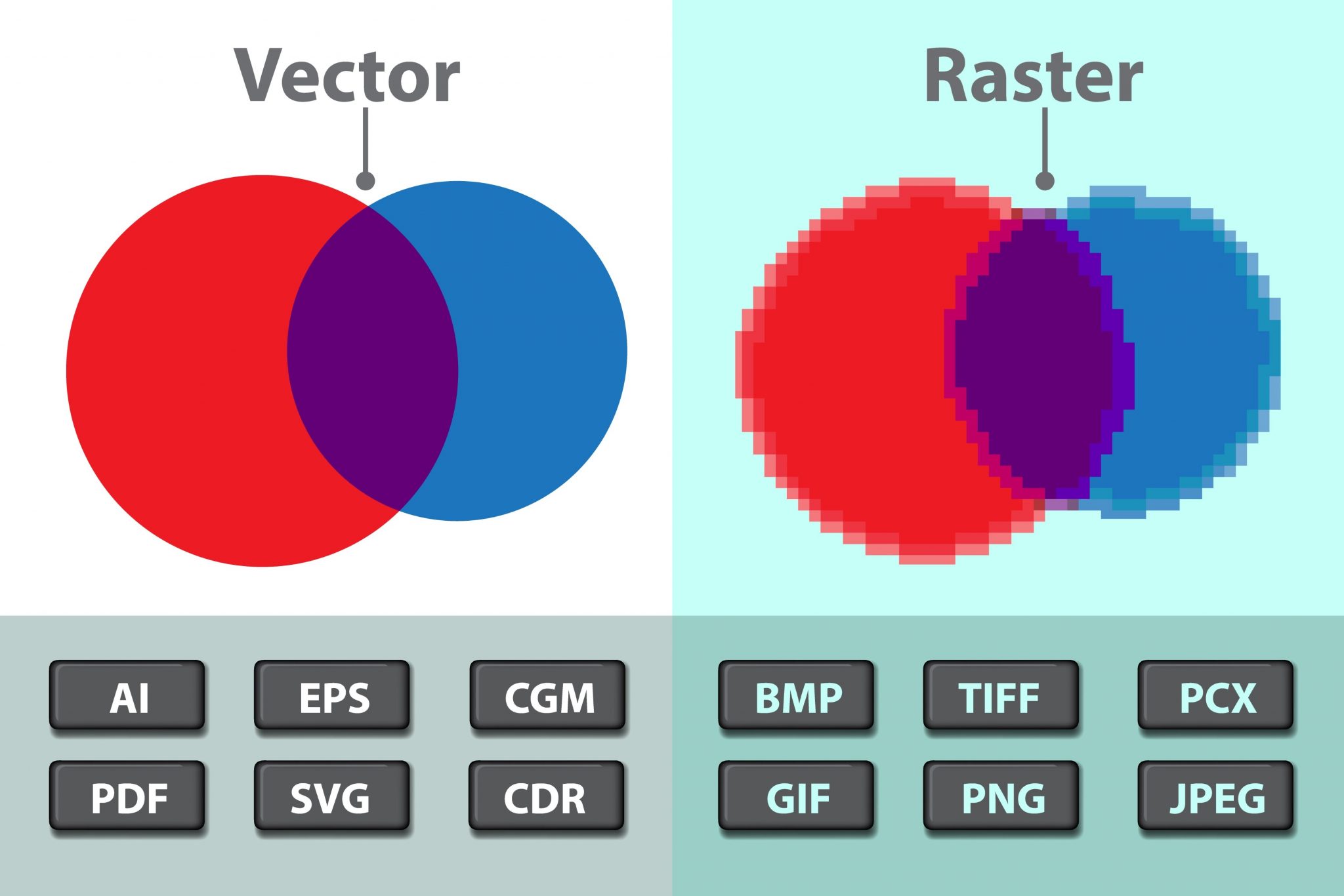
それぞれの形式には「得意分野」と「苦手分野」があります。これを理解するために、まずは「 ベクター 」と「 ラスタ( ビットマップ ) 」という概念を知っておきましょう。
各ファイル形式の徹底解剖
① AI(Adobe Illustrator)
【ベクター形式の王様】
AIは、点と線を数学的な数値で結んだ「 ベクター形式 」のデータです。
メリット
- 拡大・縮小しても劣化しない: 名刺サイズから看板サイズまで、同じデータで対応可能です。
- 修正が容易: 線を動かしたり、色を塗り替えたりといった作業がスムーズです。
- 印刷に強い: 印刷業界の標準フォーマットであり、文字の輪郭が非常にシャープに出ます。
デメリット
- 専用ソフト(Adobe Illustrator)がないと開けない。
- 写真のような複雑なグラデーションや質感表現には不向き。
② PSD(Adobe Photoshop)
【ラスタ形式の最高峰】
PSDは、小さなドット(ピクセル)の集合体である「ラスタ形式」のデータです。
メリット
- 高度な画像編集: 写真のレタッチ、合成、特殊効果に最適です。
- レイヤー保持: 編集情報を保持したまま保存できるため、後から修正が可能です。
デメリット
- 拡大するとボケる: 解像度に依存するため、サイズを大きくするとジャギー(カクカク)が発生します。
- データが重い: 高解像度でレイヤーが多いと、ファイルサイズが数GBになることもあるほどデータ容量が重くなりがちです。
③ PNG(Portable Network Graphics)
【Web・デジタル専用】
PNGもPSD同様ピクセルの集合体で、主にWebでの使用を目的とした保存形式です。
メリット
- 背景を透過できる: ロゴの背景を透明にして写真の上に載せる、といった使い方が可能です。
- 可逆圧縮: ラスタ系の他の保存形式であるJPEGと違い、保存を繰り返しても画質が劣化しません。
デメリット
- 印刷には不向き: 基本的に「RGB」という光の三原色で管理されているため、印刷すると色が沈みます(CMYK非対応)。
- レイヤー情報がない: 編集途中の情報を保存するのには向きません。
失敗しないための入稿時のチェックリスト
■アウトライン化(AI形式の場合)
AIデータを入稿する場合、必ず「フォントのアウトライン化」を行ってください。これを行わないと、相手の環境で別の文字に置き換わってデザインが崩れてしまいます。文字化けした状態でデータを作成してしまう可能性もあるので、必ずアウトライン化した状態の完全データを入稿してください。もしも今後編集する可能性や同じ形式のデータを作成をしたい場合に備えて、アウトライン前のデータも保持しておくと安心です。
■カラーモードの確認
- CMYK: 印刷物用。インクの4色で表現します。
- RGB: モニター用。WebやSNS投稿用です。
オリジナルTシャツの場合は「印刷物」にあたるので、RGBではなくCMYKの形式で保存して入稿するよう心掛けてください。RGBで入稿されてデータはモニター用の色味になっているため、プリントした際に色味が変わりますのでご注意ください。
■解像度の設定(PSD・PNGの場合)
Web用は 72dpi で十分ですが、印刷物には 350dpi 以上 の解像度が必要です。解像度が低いと、プリント時にそのまま反映されます。綺麗なプリントに仕上げたい場合は、高解像度・実寸サイズの入稿をお願いします
■背景の透過漏れ(PSD・PNGの場合)
黒いTシャツへのデザイン入稿として、白色のデザインを入稿されることはよくありますが、背景がうまく透過されていないと、デザインと背景の白色が同化して、デザイン部分が識別できなくなってしまいます。また、保存形式がJPEGなどの場合は透過できない仕様となっているため、背景を透過したい際には、必ずPSDやPNG形式で保存するよう心掛けてください。単色などのデザインの場合は、実際のプリント色と異なる(プリント色が白の場合黒など)で入稿していただいても問題ありませんよ。
オリジナルTシャツに「AI形式」が最適な3つの理由
オリジナルTシャツ作成には「AI形式」が圧倒的におすすめです。
パスデータによる「版」の作りやすさ
Tシャツ制作で最も一般的なシルクスクリーン印刷では、色ごとに「版」を作ります。AI形式のデータ(ベクターデータ)であれば、個別に色を抽出したり、線を太くしたりといった微調整が容易に行えるため、入稿ミスが少なくなります。
サイズ変更に強い
「胸元に小さくプリントするつもりだったけど、やっぱり背中に大きく入れたい」という心変わりはよくあること。AI形式なら、どれだけ拡大してもロゴの線がガタガタにならず、常にシャープな仕上がりを維持できます。
色指定(特色・PANTONE)が正確
Tシャツのインクの色を指定する場合、「この色(PANTONE 185C)で塗ってください」といった指定がAI形式ならスムーズです。基本はインファクトリーの有り色から色を選択してもらっていますが、指定色が必要な場合の色の識別のしやすさも使い勝手の良さの一つです。
もう一つの最適解、「PDF」とは
PDF(Portable Document Format)は、その名の通り「持ち運び可能な書類形式」です。最大の特徴は、**「作成した環境(PCやソフト)に関わらず、どこで見ても同じ見た目を維持できる」**という点にあります。
フォントやリンク切れのトラブルが激減する
AI形式での入稿で最も多いミスは「フォントのアウトライン化忘れ」や「画像の貼り付け忘れ(リンク切れ)」です。
PDFは保存する際に、**使用しているフォントや画像情報をファイルの中にギュッと閉じ込める(埋め込む)**ことができるため、相手の環境でデザインが崩れるリスクが極めて低くなります。
AI(ベクター)とPSD(ラスタ)の「いいとこ取り」
PDFは、ベクターデータ(ロゴや文字)とラスタデータ(写真)を混在させて保存できます。
•ロゴは拡大してもキレイなまま
•写真は高画質なまま
これらを1つのファイルで完璧に共存させられるのが強みです。
専門ソフトがなくても確認できる
AIやPSDは専用ソフトがないと中身を見ることができませんが、PDFならブラウザや無料のビューアで誰でも確認できます。そのため、仮にデータ作成者と取引するお客様が異なっていて、取引するお客様が専用ソフトをお持ちでない場合も、「仕上がりイメージ」を共有するのに最適です。
Illustrator以外のソフトでも最適に保存できる
Illustratorなどの専門的なソフトを保有していない場合、Office系のソフト(パワーポイントなど)でデータ編集することもあるかと思います。Office系のソフトで保存を行う場合も、閲覧するブラウザによっては、文字化けが起こってしまうリスクがあります。そのため、インファクトリーでは、Office系のソフトの保存については、「PDF」の形式を推奨しています。PDFで保存されていれば、どのブラウザで開いても、同じ状態でデータを閲覧することが可能です。
結局、AIとPDFどっちが良い?
| 比較項目 | AI(Illustrator) | PDF (PDF/X) |
|---|---|---|
| 確実性 | △(ミスが起きやすい) | ◎(崩れにくい) |
| 業者の対応 | ◎(どこでもOK) | ◯(最近はほぼOK) |
| 修正のしやすさ | ◎(自由自在) | △(微調整程度) |
AI・PDFはいずれもオリジナルTシャツ制作のデータ入稿としては最適なデータ形式のため、いずれかであれば全く問題ありませんが、完璧に作れるならAI、Canva等から書き出すならPDFが失敗しないコツです。
Tシャツ業者へ送る前の「最終確認」
| チェック項目 | AIの場合 | PSD / PNGの場合 |
|---|---|---|
| 背景の処理 | 不要なパスを削除 | 必ず透過する |
| 文字の処理 | アウトライン化 | 画像化(ラスタライズ) |
| 線の太さ | 1mm以上確保 | 細すぎに注意 |
まとめ:迷ったらこれ!
- ロゴ、文字中心 → AI形式
- 写真、グラデーション → PSD形式
- アプリ等で作成 → PNG形式(高画質・背景透過)
💡 プロのアドバイス: 迷った時はAIかPDFを選び、それ以外は「高解像度」を保つことが成功の秘訣です。
具体的に、どのようなデザイン(手書きイラスト、ロゴ、写真など)をTシャツにしたいか教えていただければ、より最適な保存設定をアドバイスできますよ!あなたの理想のオリジナルTシャツを作るために、お気軽に一度相談してみてくださいね!

 カート
カート 見積もり
見積もり お問合せ
お問合せ Tシャツ
Tシャツ ポロシャツ
ポロシャツ ドライウェア
 長袖Tシャツ
 レディース
レディース スウェット
スウェット ジャージ
ジャージ エプロン
エプロン ブルゾン
ブルゾン その他
その他 特急対応商品