

 簡単見積もり
 お問い合わせ
 カートを見る
プロの印刷現場でも通用する基礎知識から、スマホ時代の落とし穴、そして具体的な計算方法まで、初心者の方でも体系的に理解できるよう深掘りしました。
Contents
【完全版】写真プリントのための「解像度」徹底ガイド

「せっかく撮ったお気に入りの写真をプリントしたら、なんだかぼやけていた」
「画面ではあんなに綺麗だったのに、印刷するとガサガサ……」
そんな経験はありませんか?その原因の9割は「解像度」にあります。
デジタルカメラやスマホの普及で、写真は「見るもの」から「データとして扱うもの」に変わりました。しかし、画面で見る美しさと、紙に刷り出した時の美しさは、全く別のルールで動いています。
この記事では、写真を最高の状態でプリントするために不可欠な「解像度」の基本を徹底解説します。
そもそも「解像度」とは何なのか?

画像は「モザイク」の集まり
まず理解しておきたいのは、デジタル画像がどのように構成されているかです。デジタルの画像や写真は、実は一続きの絵ではなく、色がついた小さな「正方形の点(画素/ピクセル)」がびっしり並んでできています。
身近な例でいうと、「刺繍(ししゅう)」や「アイロンビーズ」、あるいは「スタジアムのマスゲーム」を思い浮かべてください。
- 解像度が低い: 粒が大きくて、カクカクして見える(昔のゲーム機のような感じ)。
- 解像度が高い: 粒がものすごく小さくて、肉眼では一続きの滑らかな絵に見える。
パソコンやスマホの画面を極限まで拡大していくと、色のついた小さな四角形がグリッド状に並んでいるのがわかります。この最小単位の点を「ピクセル(画素)」と呼びます。
「一定の範囲の中に、どれだけ多くのピクセルが詰め込まれているか」を示す数値が解像度です。
「密度」を想像してみよう
「解像度が高い」というのは、「決まった広さの中に、どれだけたくさんの点がつまっているか」という密度の話でもあります。
よく使われる例えが「網戸(あみど)」です。
- 網目が粗い網戸: 向こう側の景色がぼんやりして、細かい部分は見えません。
- 網目がものすごく細かい網戸: まるで網戸がないかのように、外の景色がクッキリ見えます。
この「網目の細かさ」こそが解像度です。同じ大きさの写真でも、中に詰め込まれている情報の粒が多ければ多いほど、私たちは「キレイだな」「リアルだな」と感じるのです。
なぜ「解像度」を気にする必要があるの?
普段の生活で解像度が問題になるのは、主に「引き伸ばしたとき」です。
小さなスマホ画面ではキレイに見えていた写真も、大きなポスターに印刷したり、大画面テレビに映したりすると、急にボヤけたりカクカクしたりすることがあります。 これは、「限られた数の点を無理やり引き延ばして使っているから」です。
- 低い解像度で大きくする: 1つ1つの点が巨大化して、モザイクのように見えてしまう。
- 高い解像度で大きくする: もともと点がいっぱいあるので、大きくしても滑らかさが保たれる。
解像度の単位「dpi」と「ppi」
解像度を語る上で欠かせないのが単位です。主に2種類ありますが、印刷においては「dpi」が標準的に使われます。
- ppi (pixels per inch): 画面上の密度。1インチの中に何ピクセルあるか。
- dpi (dots per inch): 印刷時の密度。1インチの中に何ドット(インクの点)を打つか。
厳密には異なりますが、写真プリントの文脈では「1インチ(約2.54cm)あたりの密度」を指す言葉として、ほぼ同義で扱って問題ありません。
なぜ印刷には「高い解像度」が必要なのか?
画面と印刷の「密度の差」
私たちが普段見ているスマホやPCの画面は、実はそれほど高い解像度を必要としません。
一般的なWebブラウザやSNSでの画像表示は、72dpi〜96dpi程度あれば十分に綺麗に見えます。
しかし、印刷物は違います。紙は発光する画面と異なり、光の反射で絵を認識するため、より細かな情報の密度がないと、人間の目には「粗い」と認識されてしまうのです。
印刷の黄金律「350dpi」の理由
印刷業界で「写真は350dpiで用意してください」と言われるのには明確な理由があります。
人間の肉眼が、手を伸ばして写真を見る距離(約30cm)で「ドットの粒々感」を感じなくなる限界が、おおよそ300dpi〜350dpiとされています。これ以下の解像度(例えば72dpi)で印刷すると、1つ1つのピクセルが大きく引き伸ばされ、境界線がガタガタに見える「ジャギー」が発生したり、全体がぼやけた印象になったりします。
画素数(ピクセル数)と解像度の密接な関係
「2,000万画素のカメラだから綺麗に印刷できる」というのは半分正解で、半分は言葉足らずです。ここで、「画素数」と「解像度」と「印刷サイズ」の三角関係を整理しましょう。
画素数は「素材の総量」
画素数とは、その画像が持っている「情報の総量」です。
例えば、横3,000ピクセル × 縦2,000ピクセルの画像は、掛け合わせると「600万画素」になります。これは、粘土細工でいえば「手元にある粘土の重さ」と同じです。
解像度は「作り込みの密度」
この「600万画素」という粘土を使って、どのくらいの大きさの作品を作るかを決めるのが「解像度」です。
- 密度を高く(350dpi)設定する: ギュッと凝縮されるので、仕上がりは小さくなりますが、非常に緻密で綺麗になります。
- 密度を低く(72dpi)設定する: 薄く引き伸ばされるので、大きなサイズにはなりますが、スカスカで粗い仕上がりになります。
よくあるトラブルと注意点
SNSやLINE経由の写真は要注意
もっとも多い失敗がこれです。
LINEなどのメッセージアプリで写真を送ると、データ通信量を節約するために自動的に「リサイズ(縮小)」されます。
スマホの画面で見ている分には十分綺麗ですが、解像度を確認すると100万画素以下にまで落とされていることが多く、これをプリントすると確実にボケてしまいます。
- 対策: 印刷用のデータを送る際は、メールに添付するか、ファイル転送サービス、あるいはLINEの「オリジナル画質」を選択して送信しましょう。
「拡大」しても画質は上がらない
解像度が足りないからといって、ソフトを使って画像のサイズを無理やり大きくしても、失われた情報は戻ってきません。
10cmのゴムを20cmに伸ばせば色が薄くなるのと同様、画像を無理に拡大すると「ぼやけ」が発生します。
トリミング(切り抜き)の罠
写真の一部を大きく切り抜くと、その分、使えるピクセル数が激減します。
「2,000万画素で撮ったから大丈夫」と思っていても、中央を小さく切り抜けば、それは「200万画素」のデータになっているかもしれません。
実戦!プリント前に確認するステップ
ピクセル数を確認する
Windowsなら右クリック→「プロパティ」→「詳細」。Macなら右クリック→「情報を見る」。
ここで「3000 × 4000」といった数値を確認します。
印刷したいサイズを決める
10cm、A4サイズ、A3サイズ等の大きさを決めます。
割り算をする(簡易計算)
「ピクセル数 ÷ 140 = 綺麗に刷れるサイズ(cm)」
という簡易式を覚えておくと便利です(350dpi相当の計算)。
例:3000ピクセル ÷ 140 ≒ 21.4cm。つまり、横3000ピクセルの画像なら、横幅21cm程度までは最高画質で印刷できるということです。
解像度は「思い出」を守る知識
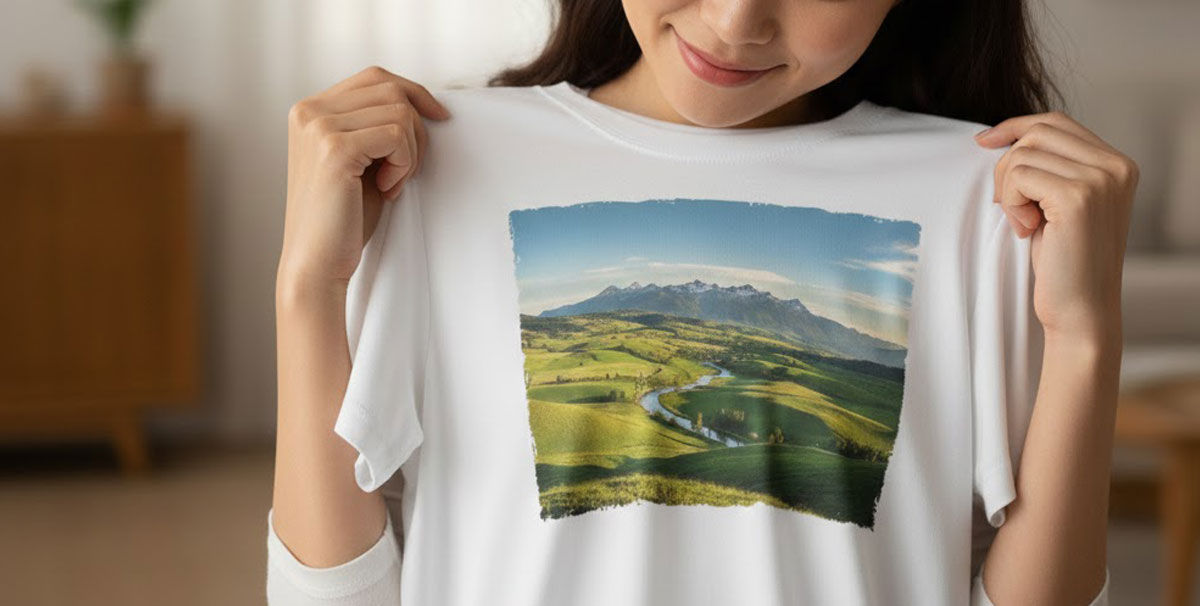
写真は、撮った瞬間がゴールではありません。数年後、数十年後にプリントを手に取ったとき、その場の空気感まで蘇るのは、細部までしっかりと記録された「高い解像度」があるからです。
デジタルデータは目に見えない「密度のルール」で成り立っています。この基本さえ押さえておけば、もう印刷で失敗することはありません。










 カート
カート 見積もり
見積もり お問合せ
お問合せ Tシャツ
Tシャツ ポロシャツ
ポロシャツ ドライウェア
 長袖Tシャツ
 レディース
レディース スウェット
スウェット ジャージ
ジャージ エプロン
エプロン ブルゾン
ブルゾン その他
その他 特急対応商品